
この記事ではSageMasterのプラン紹介と、導入方法の解説を行います。
SageMaster(セージマスター)は、
be社が提供するAI搭載の運用プラットホーム。
FXと暗号通貨の運用に対応しています。
特に暗号通貨の機能では、AIが常に市場を監視。
人間が対応できない量の取引を行い、細かな相場の動きを活用してくれる点が大きな特徴です。
膨大な取引データを学習させた、金融専用の独自GPTと、
自動実行の利便性から、EUを中心に人気のAIツールです。
以下の登録手順でSageMaster(セージマスター)を購入すると、公式価格の40%オフで導入できます。
【SageMaster(セージマスター)機能一覧】
より詳しくSageMasterの概要を知りたい方は以下の記事をご覧ください。

(上記の機能は、下記URLから購入した場合のものなので、公式サイトでSageMasterを単品購入した場合はSageMasterしか使えません。ご注意を。
SageMasterプラン紹介
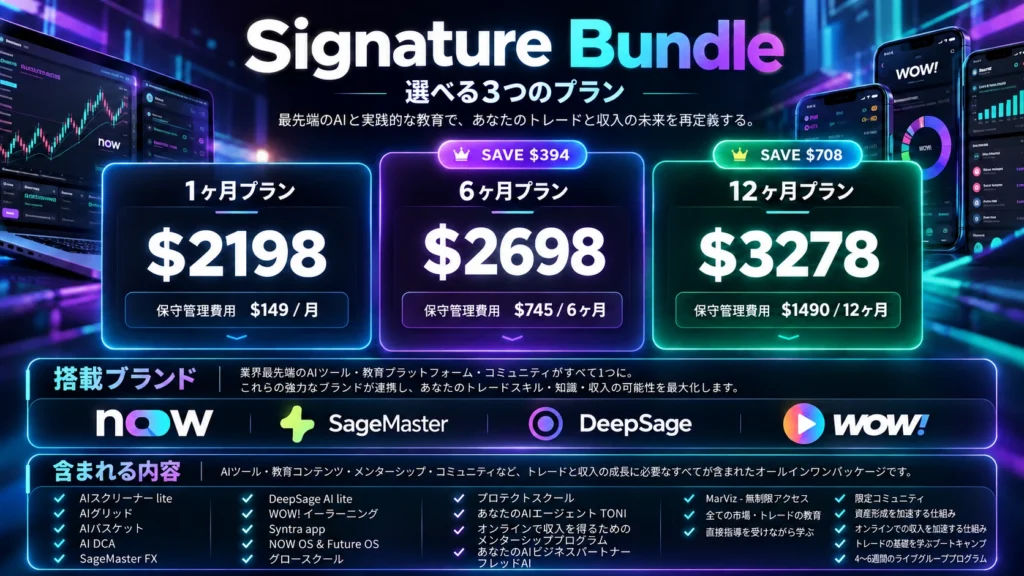
SageMaster(セージマスター)には、3種類の購入プランが用意されています。
試してみたい方、お得に使用したい方。
ご自身の目的に応じた導入方法を選んでください。
1ヶ月サブスクプラン
初期費用:2198ドル
保守管理費用:149ドル/月額
購入はこちら→https://tinyurl.com/3vww5x8s
6ヶ月プラン
【394ドル割引】
初期費用:2698ドル
保守管理費用:745ドル/6ヶ月
購入はこちら→https://tinyurl.com/fh7vntmx
12ヶ月プラン 〈1番人気〉
【709ドル割引】
初期費用:3278ドル
保守管理費用:1490ドル/1年
購入はこちら→https://tinyurl.com/z2xy22n3
SageMaster(セージマスター)購入方法
ここからはスクリーンショット付きでSageMaster(セージマスター)の購入方法を紹介します。
1)選択プランのURLにアクセスする。
1ヶ月プラン▶︎https://tinyurl.com/3vww5x8s
6ヶ月プラン▶︎https://tinyurl.com/fh7vntmx
12ヶ月プラン▶︎https://tinyurl.com/z2xy22n3
【※注意】SageMasterの公式サイトから購入すると、「SageMaster」しか使えません!
その他の付随機能が使用できないのでご注意ください。
2)項目をクリックして自分の住んでいる国を選択。(日本ならJapan)
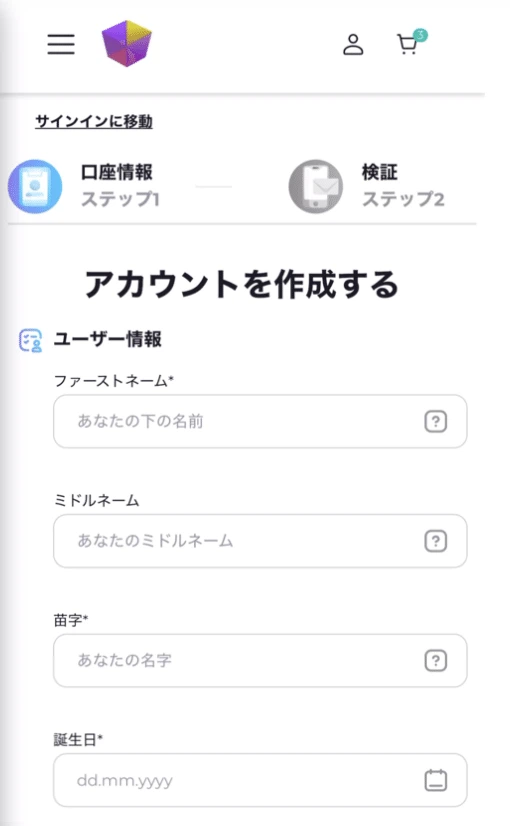
- ファーストネーム→名前をローマ字入力
- ミドルネーム→ない場合は空白
- 苗字→苗字をローマ字入力
- 誕生日→1999年2月15日の場合:15.02.1999
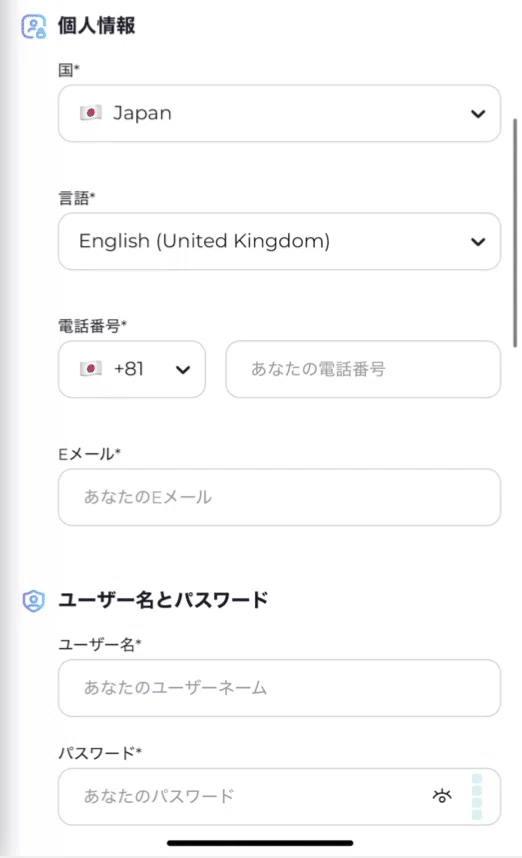
- 国→日本の場合:Japan
- 言語→English
- 電話番号→+81を選択して、電話番号を入力
- ユーザー名→希望のユーザー名を作成
- パスワード→希望パスワードを作成(1文字以上の大文字と記号が必要)
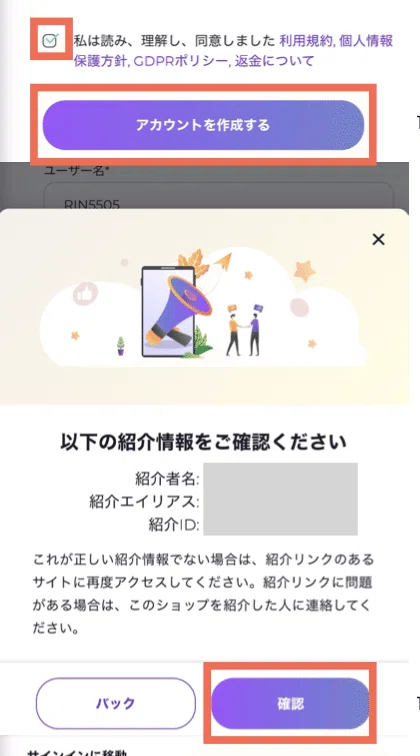
- 「アカウントを作成する」をタップ
- 「確認」をタップ
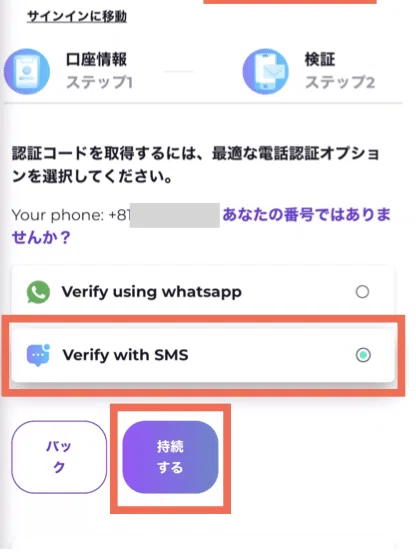
- 「Verify with SMS」をタップ
- 「接続する」をタップ

- SMSに届いた4桁の番号を入力
(Gmailが届く場合もあるようですが、この時点ではGmailは触らないでください) - 「確認する」をタップ
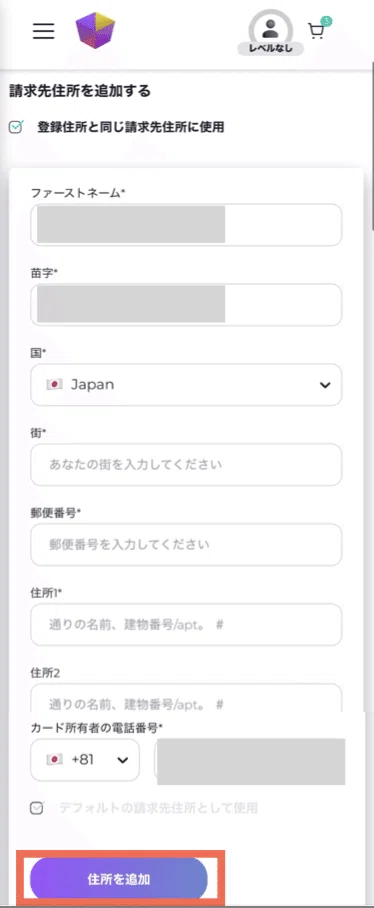
- 画像上部の「登録住所と同じ請求先住所に使用」にチェック
- 「街」→都道府県をローマ字入力(Tokyo/Osaka/Okinawaなど)
- 「住所」→英語ローマ字入力
(例:東京都港区六本木6-10-1の場合→6,10,1Roppongi,Minatoku) - 「住所2」→空白
- 「カード所有者の電話番号」→+81を選択して電話番号
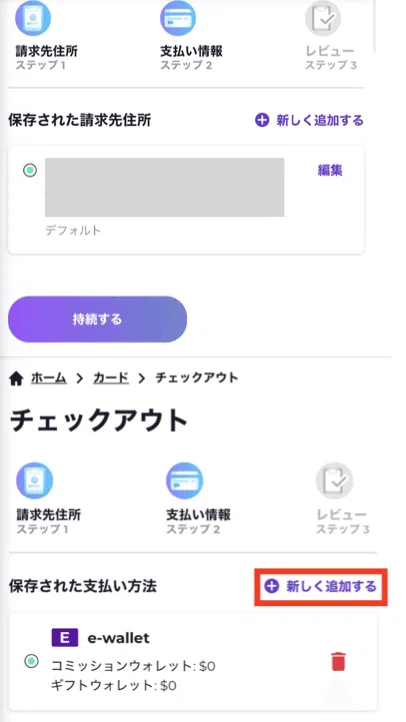
- 「持続する」をクリック
- 「新しく追加する」をクリック
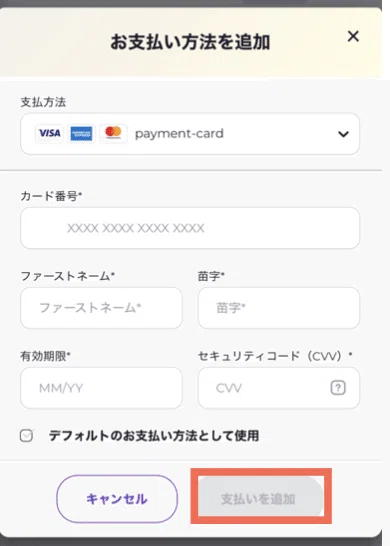
- 「クレジットカード(payment-card)」を選択
- カード情報を入力後「支払いを追加」
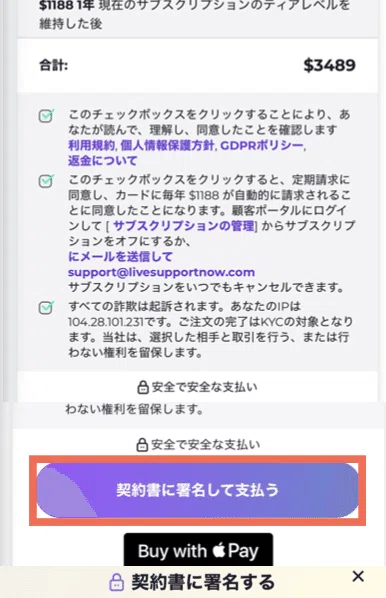
- 3つ全てにチェックを入れる
- 「契約書に署名して支払う」をクリック
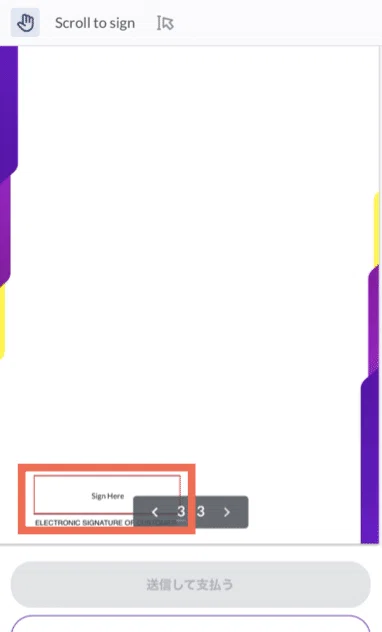
「Sign Here」をクリックして概要書面にサイン
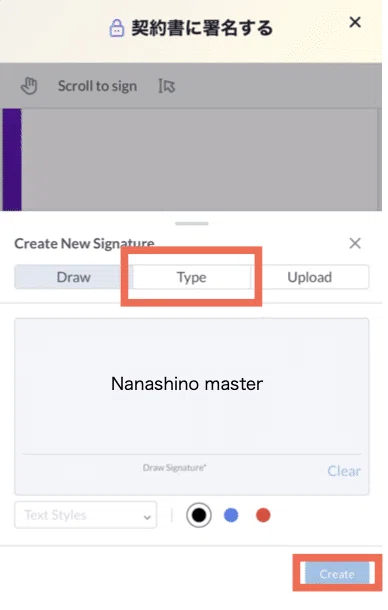
- 「TYPE」を選択してサインする
- 「Create」をタップ
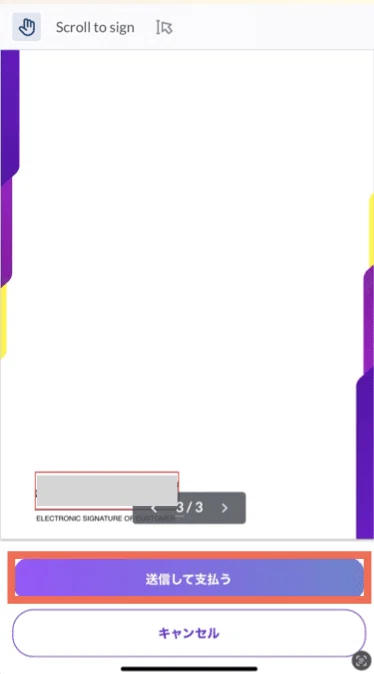
「送信して支払う」をクリック
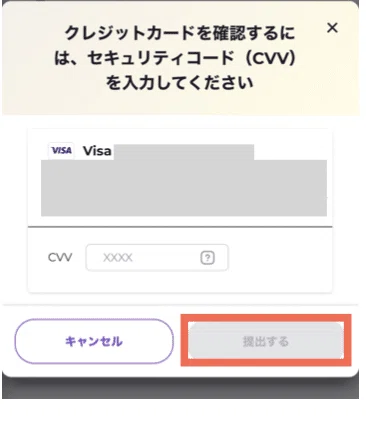
セキュリティコードを入力し「提出する」をクリック
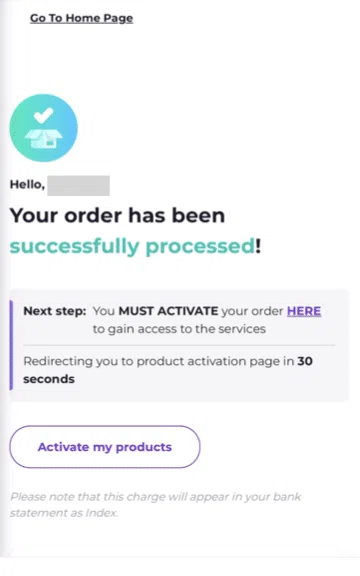
この画面になったら決済成功です!
クレジット決済に弾かれてしまった場合
カード会社によっては、ランダムで海外セキュリティロックがかけられてしまう場合があります。
カード裏面に記載の電話番号に問い合わせて
「海外のE-ラーニングサービスを利用するため、ロックの解除をしてください」
と伝えると1時間ほどで決済が通る場合が多いようです。

※この画面になった場合は、再度クレジットカード情報を入力して「Make Payment」をクリックして決済。(セキュリティ上、二度入力を求められることがありますが二重決済はされません)

この画面になったら決済成功です!
この後に“必ず”やること
決済が終了した後にアクティベート(有効化)します。
アクティベートすることで製品が使えるようになるので、必ず行なってください。
このような決済完了メールが届きます。
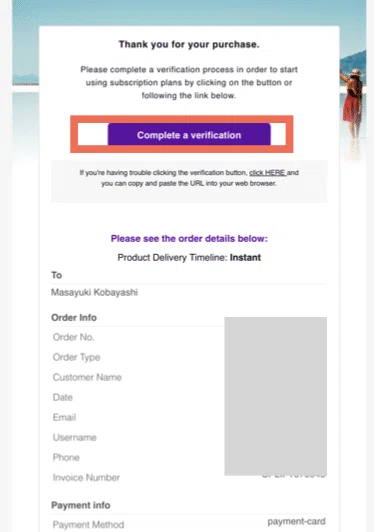
「Complete a verification」をクリック
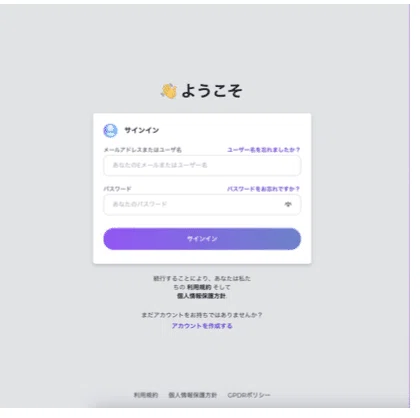
自身で設定したユーザー名とパスワードを入力してサインイン。
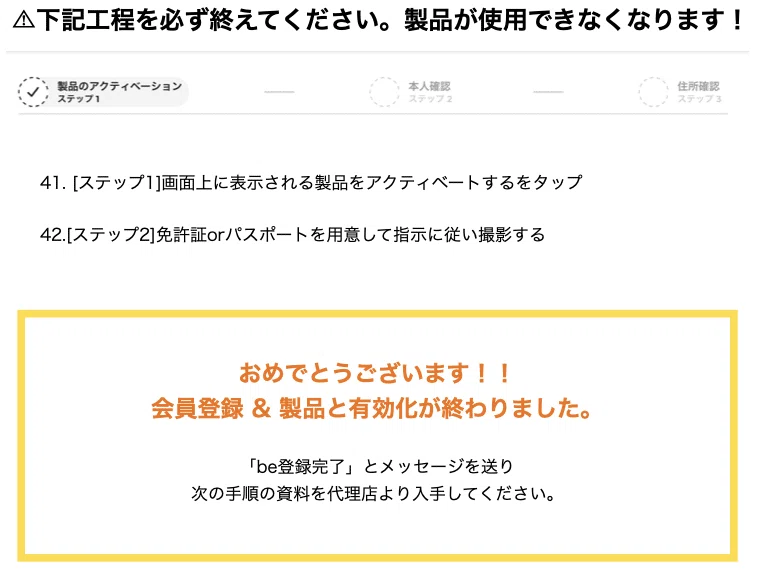
[ステップ1]アクティベートのタップ
[ステップ2]免許証orパスポートの撮影
これで登録完了です!👏
トラブルが起きた場合
SMS認証の工程あたりから、バグが生じるという声があります。
カスタマーポータルにアクセスして、ご自身で設定したユーザー名とパスワードでログインします。
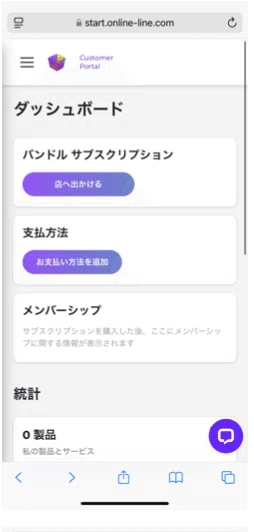
「店へ出かける」またはメニューの「ショップ」をクリック
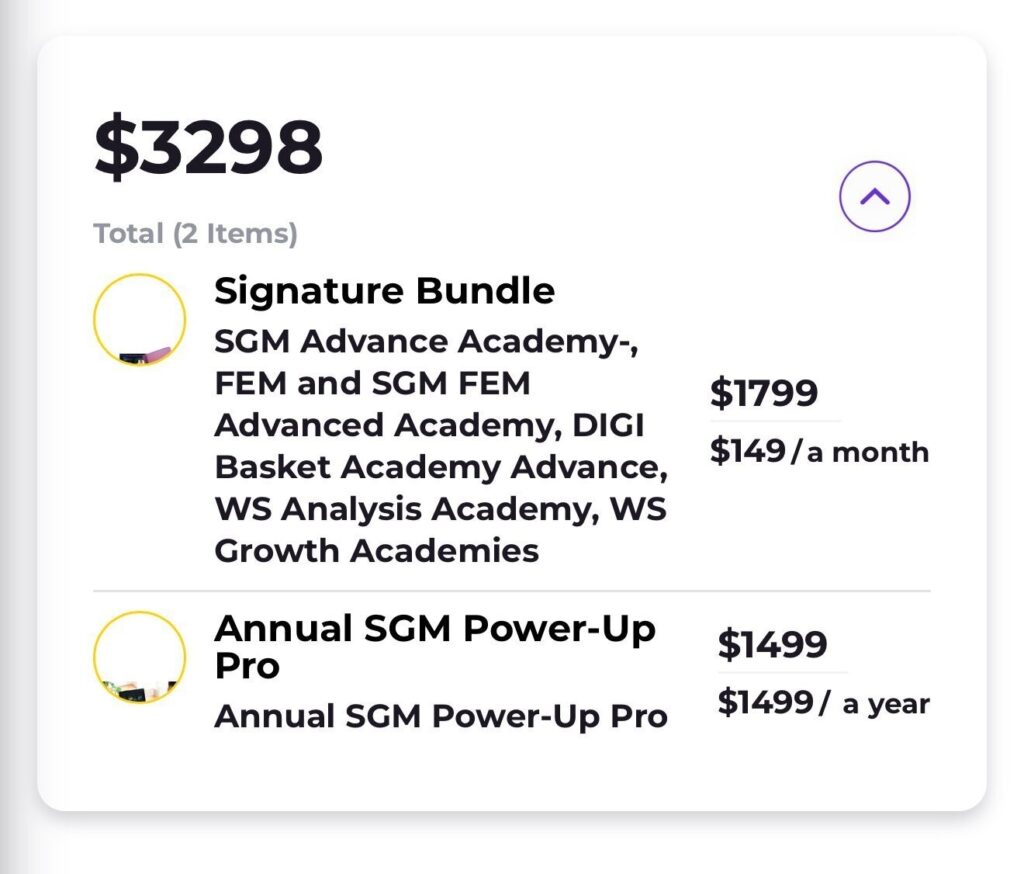
「Signature Bundle」をクリック
「Anual Signature Bandle」をカートに入れる
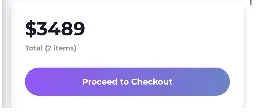
「Proceed to Checkout」をタップ。
SMS認証以降の手順を進める。
SageMaster(セージマスター)スタート!
SageMasterの購入方法を紹介しました!
購入できたら、改めて機能や使い方を確認し、使用したい機能を試してみましょう。
「初めては怖い」
という方は、デモ口座で練習してみるのもオススメです!
SageMasterの購入方法や、使い方で分からないことがある方は公式LINEにメッセージいただければサポート致します。
※購入時にこの記事のSageMasterリンクから購入している方に限ります。公式ページなどから購入された場合は、内容が違うためサポートできません。



コメント